Produkt-News1 Min. Lesezeit
Televora MCP: Digital Signage mit ChatGPT und Claude steuern
Televora unterstützt jetzt das Model Context Protocol. Fitnessstudios und Praxen können Screens per AI-Chat planen – kontrolliert und nachvollziehbar.
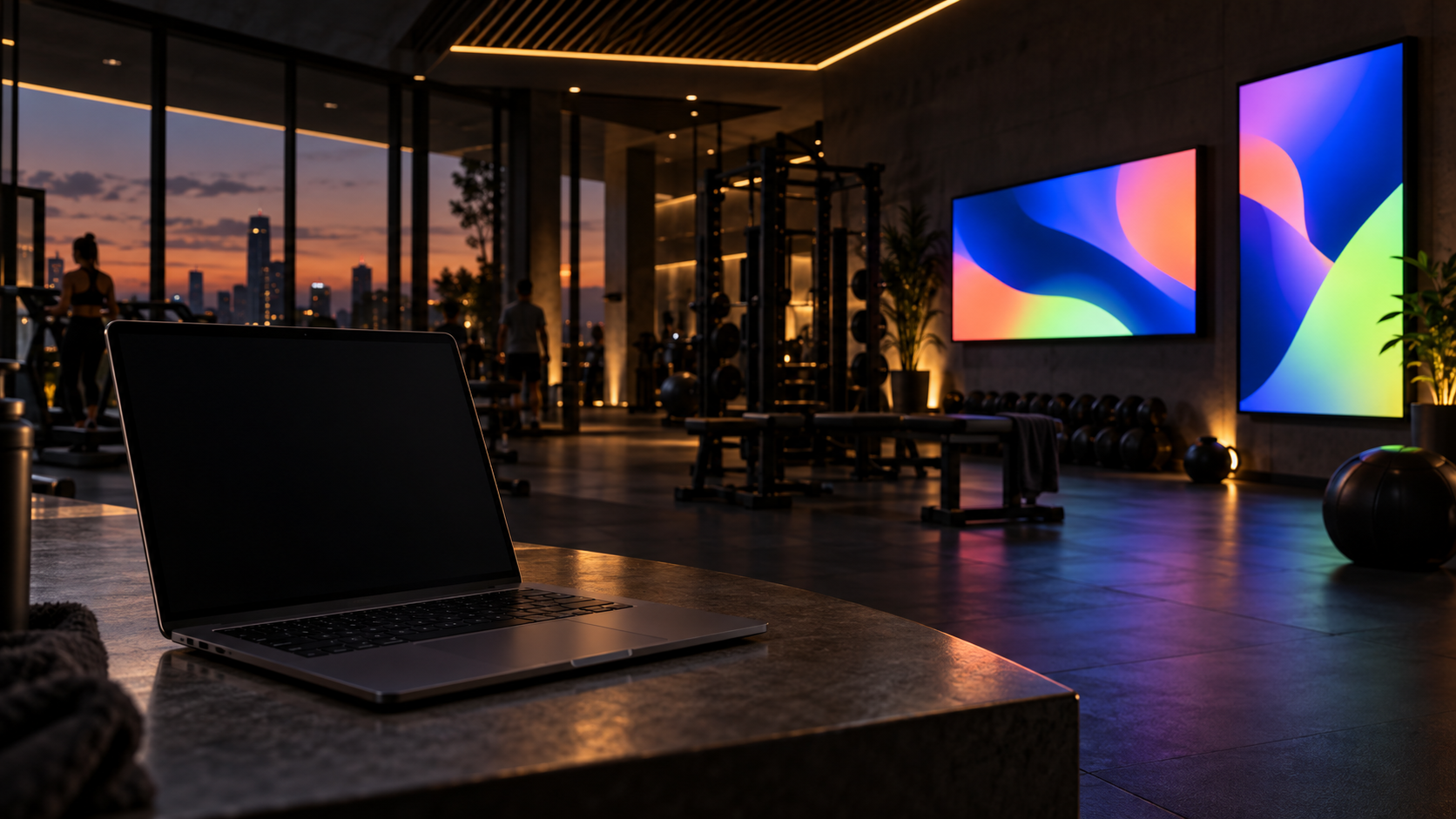
Televora unterstützt ab sofort das Model Context Protocol (MCP). Damit lassen sich ChatGPT und Claude direkt mit einem Televora-Workspace verbinden. Studio-Teams können Inhalte suchen, Kurspläne aktualisieren und Tagespläne für ihre Screens vorbereiten – einfach per Chat.
Was ist MCP?
MCP ist ein offener Standard, über den AI-Assistenten sicher auf freigegebene Werkzeuge und Daten zugreifen. Für Televora bedeutet das: Ihr AI-Chat kennt Ihre Screens, Playlists und Inhalte – aber nur in dem Umfang, den Ihr Workspace erlaubt.
Was Studios damit konkret tun können
- Vorhandene Kampagnen, Kurspläne und Playlists finden und prüfen, wo sie laufen.
- Kurszeiten, Räume oder Öffnungszeiten in datengetriebenen Inhalten aktualisieren.
- Einen Tagesplan für Empfang, Cardio-Bereich und Kursräume als Entwurf erstellen.
- Neue Content-Ideen als nicht abspielbaren Entwurf importieren und prüfen lassen.
„Prüfe den heutigen Kursplan. Verschiebe den 18-Uhr-Yoga-Kurs in Raum 2, zeige die Änderung am Empfang und bereite sie zur Freigabe vor.“
Kontrolle statt Blackbox
Jede Person verbindet ihren eigenen Account per OAuth – geteilte API-Keys sind nicht nötig. Rechte lassen sich nach Rolle, Standort, Screen-Gruppe oder einzelnen Screens begrenzen. KI-erstellte Inhalte bleiben Entwürfe, bis eine berechtigte Person die konkrete Version freigibt. Für große Änderungen kann eine zweite Freigabe verpflichtend sein, und jede Aktion wird in der MCP-Aktivität protokolliert.
So starten Sie
- MCP unter Einstellungen → Integrationen → MCP aktivieren und Freigaberegeln festlegen.
- ChatGPT oder Claude als Custom Connector mit der MCP-Adresse verbinden.
- Mit einer echten, klar begrenzten Aufgabe für einen Standort beginnen.
Eine ausführliche Schritt-für-Schritt-Anleitung finden Sie in unserem MCP-Guide.
Televora für Ihr Studio oder Ihre Praxis?
Den ersten Monat kostenlos testen oder eine persönliche Demo vereinbaren.
Weitere Beiträge
Technik1 Min. Lesezeit
APIs und WebSockets: So integriert sich Televora in externe SystemeDigital Signage4 Min. Lesezeit
Digital Signage an Schulen: Stundenpläne und aktuelle Hinweise einfach steuern