
Digital Signage4 Min. Lesezeit
Digital Signage an Schulen: Stundenpläne und aktuelle Hinweise einfach steuern
Erfahren Sie, wie ein KI-Chat wie ChatGPT über MCP Televora steuert: mit einfachen Prompts für Stundenpläne, Raumänderungen und dringende Hinweise auf den richtigen Schulbildschirmen.
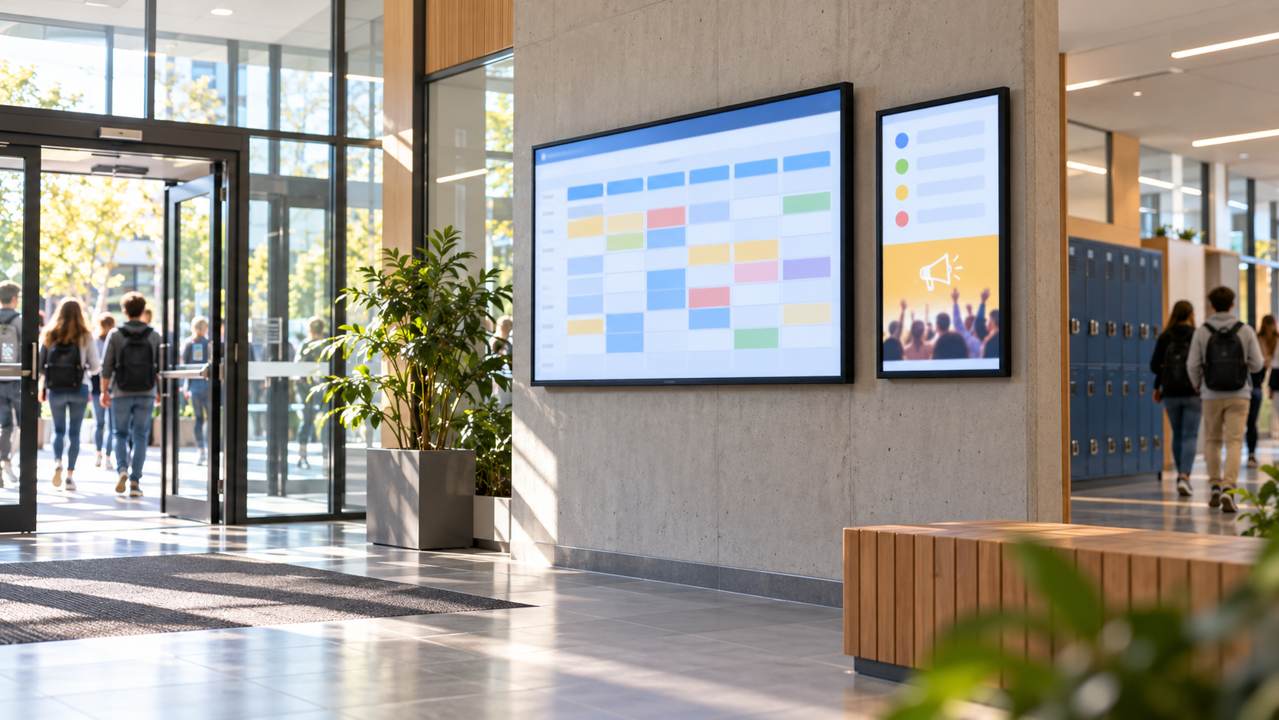
Schulbildschirme passend zum Tagesablauf bespielen
Informationen an Schulen ändern sich im Laufe der Woche. Ein detaillierter Stundenplan hilft bei der Orientierung, während ein kleineres Display am Eingang den Tagesablauf und eine bevorstehende Wochenveranstaltung ankündigt. Werden Bildschirme einzeln gepflegt, können Raumänderungen oder neue Hinweise leicht auf einem Display fehlen.
Ein Digital-Signage-Ablauf verbindet Inhalte, Zeitplanung und Bildschirmzuweisung. Mit Televora können Teams Inhalte in Playlists organisieren, deren Wiedergabe planen und alle Bildschirme, einzelne Displays oder Gruppen nach Standort und Tags als Ziel wählen.
Wiederkehrende Zeitpläne vorbereiten
Trennen Sie Informationen mit festen Routinen von kurzfristigen Änderungen. Wochenpläne, Mittagsinformationen und regelmäßig stattfindende AGs lassen sich im Voraus vorbereiten. Legen Sie für jede Playlist Zeitraum, Wochentage und Uhrzeiten fest und bestimmen Sie, welche Displays sie zeigen sollen.
Ein Beispiel: Während Ankunft und Pausen zeigt ein großer Bildschirm im Eingangsbereich einen detaillierten Plan. Ein kleineres Hochformat-Display fasst den heutigen Tag zusammen. Die Ankündigung einer Wochenveranstaltung kann in der Tagesplaylist erscheinen oder nur in den Tagen vor dem Termin eingeplant werden.
Inhalte den passenden Bildschirmen zuweisen
Nicht jede Nachricht gehört auf jedes Display. Eine zentrale Mitteilung passt möglicherweise an den Haupteingang, ein Raumplan dagegen nur in die Nähe des zuständigen Fachbereichs. Richten Sie Zeitpläne auf einzelne Bildschirme oder Gruppen aus, die Gebäude, Campusbereiche oder Tags abbilden. Namen wie „Hauptgebäude – Eingang – morgens“ erleichtern spätere Änderungen.
Prüfen Sie vor der Veröffentlichung Start- und Enddatum, Zeitfenster, Zielbildschirme und Priorität. Wenn sich Zeitpläne überschneiden, kontrollieren Sie, welcher Vorrang hat und ob wichtige Zeiträume ohne den vorgesehenen Inhalt bleiben.
Tagesaktuelle Angaben aus einer verbundenen Tabelle übernehmen
Eine Tabelle eignet sich als strukturierte Quelle für Angaben wie Raum, Stunde, Klasse, Veranstaltung, Datum und Standort. In einem eingerichteten Connector-Ablauf kann die Schule Quelldaten beispielsweise in Google Sheets pflegen und geprüfte Zeilen mit den passenden Televora-Inhalten synchronisieren. Das reduziert doppelte Eingaben, wenn sich ein Stundenplan täglich ändert.
- Verbindliche Datenquelle, verantwortliche Person und Prüfzeitpunkt festlegen.
- Einheitliche Spalten und stabile Kennungen für Räume, Gruppen und Termine verwenden.
- Die Quelle über einen verfügbaren, autorisierten Connector verbinden und den passenden Inhaltsfeldern zuordnen.
- Eingehende Daten testen und eine Vorschau prüfen, bevor sie auf Bildschirmen erscheinen.
- Aktualisierungsrhythmus und Ersatzhinweis für fehlende oder veraltete Daten festlegen.
Connector und Aktualisierungsverhalten hängen von der Einrichtung und den Berechtigungen ab. Eine Änderung in einer Tabelle erscheint nicht automatisch sofort auf den Displays, sofern Synchronisierung und Veröffentlichung nicht entsprechend eingerichtet sind.
MCP einfach erklärt: Televora per KI-Chat steuern
MCP ist die Verbindung zwischen einem KI-Chat und Televora. Wenn Televora mit einem MCP-fähigen Assistenten wie ChatGPT verbunden ist und der Nutzer die passenden Rechte besitzt, kann er sein Anliegen in normaler Sprache formulieren. Der Assistent kann die Anfrage verstehen und – abhängig von den eingerichteten Werkzeugen und Freigaben – passende Televora-Aktionen ausführen. MCP ist dabei die Schnittstelle; ChatGPT oder ein anderer verbundener Assistent ist der Chat, mit dem die Person spricht.
Das macht Änderungen zugänglicher: Mitarbeitende müssen nicht für jede Aufgabe selbst die richtigen Menüs suchen. Sie beschreiben, was sich ändern soll, für welche Bildschirme und für welchen Zeitraum. Bei unklaren Angaben sollte der Assistent nachfragen. Vor einer wichtigen Änderung kann die Person ausdrücklich um eine Vorschau bitten.
Beispiele für Prompts im Schulalltag
- Tagesplan aus einer verbundenen Tabelle: „Prüfe den heutigen Stundenplan in der verbundenen Google-Tabelle. Aktualisiere die Tagesübersicht für den Haupteingang mit den geprüften Änderungen. Zeige mir zuerst eine Vorschau und nenne die betroffenen Bildschirme.“
- Raumänderung: „Der Robotik-Workshop am Mittwoch findet jetzt in Raum 204 statt. Aktualisiere den Veranstaltungshinweis auf den Bildschirmen im Hauptgebäude bis Mittwoch 16 Uhr. Prüfe den Zeitplan auf Überschneidungen.“
- Dringender Hinweis: „Zeige ab sofort auf den Bildschirmen am Haupteingang: ‚Sporthalle heute geschlossen – bitte Eingang B benutzen.‘ Lass den Hinweis bis 13 Uhr laufen und prüfe danach, ob wieder der normale Tagesplan gilt.“
Ein Prompt ersetzt keine eingerichtete Verbindung und verleiht keine zusätzlichen Rechte. Welche Daten gelesen oder welche Inhalte, Zeitpläne oder zeitlich begrenzten Hinweise geändert werden können, hängt von den verfügbaren MCP-Werkzeugen, den erteilten Berechtigungen und den Freigaberegeln ab. Bei sicherheitsrelevanten oder dringenden Mitteilungen sollte eine verantwortliche Person den Wortlaut und die Zielbildschirme prüfen.
Aktualisierungen zuverlässig und nachvollziehbar halten
- Für jede Stundenplan- oder Hinweisquelle eine verantwortliche Person benennen.
- Prüfdatum und Ablaufzeit für zeitlich begrenzte Meldungen festhalten.
- Sicherheits-, Schließungs- und Notfallmeldungen von einer zweiten Person prüfen lassen.
- Nach Änderungen Zeitachse und Priorität der betroffenen Bildschirme kontrollieren.
- Darstellung auf der tatsächlichen Bildschirmgröße und aus üblicher Entfernung testen.
Häufige Fragen
Können verschiedene Bildschirme unterschiedliche Stundenpläne zeigen?
Ja. Playlists können für ausgewählte Bildschirme oder Gruppen geplant werden. So lassen sich ein detaillierter Stundenplan und eine kurze Tagesübersicht auf unterschiedlichen Displays anzeigen.
Können Google-Sheets-Daten Schulbildschirme aktualisieren?
Ein verbundener Tabellenworkflow kann strukturierte Daten bereitstellen, wenn Connector, Feldzuordnung und Berechtigungen eingerichtet sind. Testen Sie Synchronisierungszeiten und prüfen Sie wichtige Angaben vor der Anzeige.
Ist MCP selbst ein Chatbot?
Nein. MCP verbindet einen KI-Assistenten wie ChatGPT mit Televora. Der Assistent ist die Chat-Oberfläche; MCP ermöglicht den autorisierten Zugriff auf passende Televora-Funktionen.
Können Mitarbeitende dringende Änderungen per MCP vornehmen?
Autorisierte MCP-Werkzeuge können direkte Änderungen an Televora-Inhalten oder Zeitplänen unterstützen. Die verfügbaren Aktionen richten sich nach den erteilten Berechtigungen und Freigaberegeln. Schulen sollten festlegen, wer dringende Änderungen vornehmen und prüfen darf.
Einen übersichtlichen Ablauf für Schulbildschirme schaffen
Mit wiederkehrenden Zeitplänen, passenden Bildschirmgruppen und einer verlässlichen Datenquelle bleiben Routineinformationen aktuell und kurzfristige Hinweise gut planbar. Erfahren Sie mehr über Televora MCP und entdecken Sie, wie Televora Ihren Digital-Signage-Ablauf unterstützen kann.
Televora für Ihr Studio oder Ihre Praxis?
Den ersten Monat kostenlos testen oder eine persönliche Demo vereinbaren.
Weitere Beiträge
Technik1 Min. Lesezeit
APIs und WebSockets: So integriert sich Televora in externe SystemeDigital Signage4 Min. Lesezeit
Digital Signage offline: So bleibt die Wiedergabe bei Internetausfall aktiv