
Digital Signage4 Min. Lesezeit
Digital-Signage-Overlays mit Televora: Ticker per MCP aktualisieren
Praxisleitfaden für Televora-Ticker: Overlay sinnvoll einsetzen, aktuelle Meldungen prüfen und die vollständige Nachrichtenliste kontrolliert per MCP ersetzen.
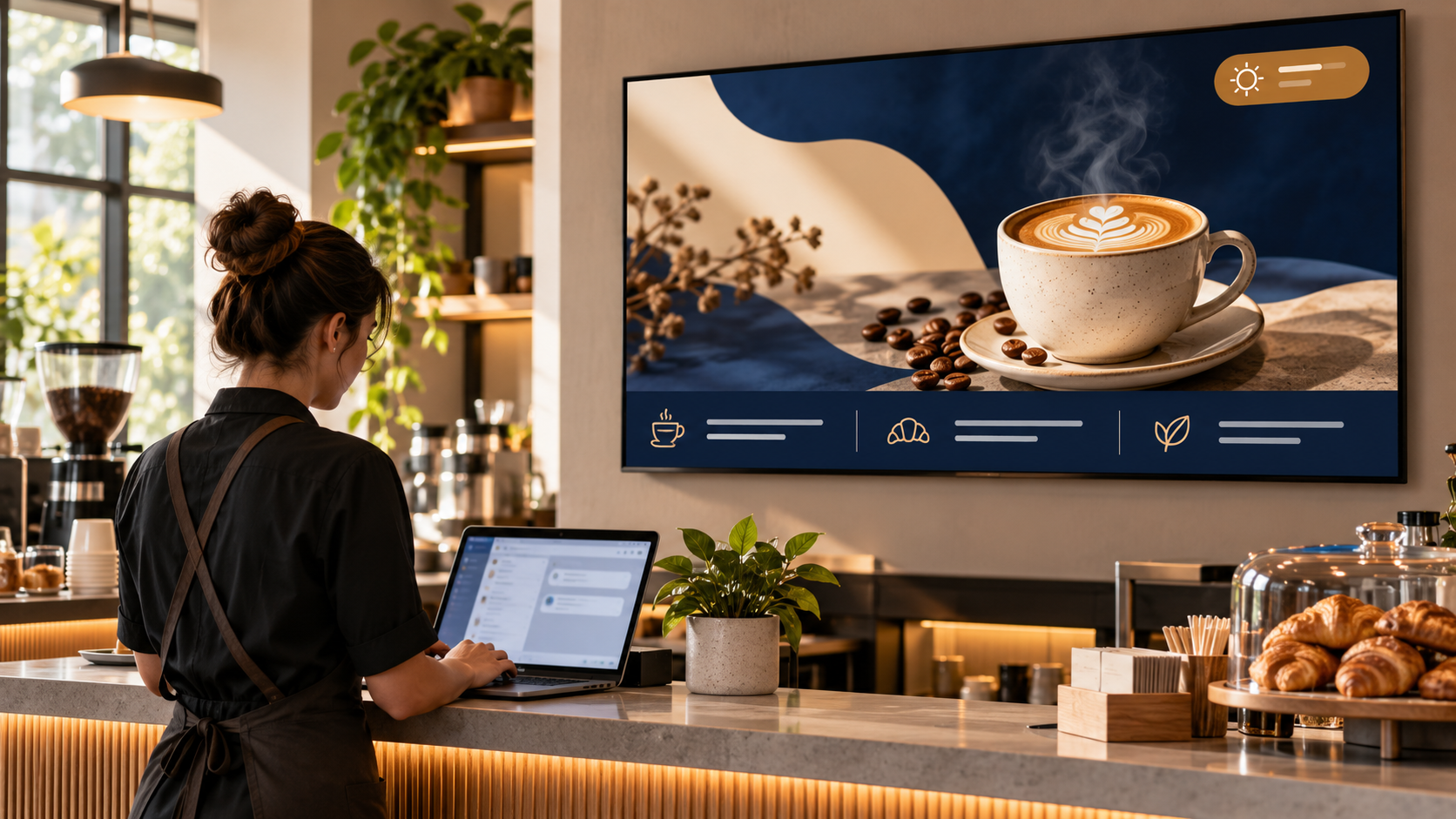
Kurze Hinweise sichtbar machen, während der Hauptinhalt läuft
Auf einem Bildschirm läuft bereits eine Speisekarte, ein Angebot, ein Kursplan oder eine Begrüßung – und zusätzlich soll ein kurzer Hinweis erscheinen. Ein Ticker-Overlay kann eine knappe Meldung am Rand des Bildschirms einblenden, während der Hauptinhalt sichtbar bleibt. So bekommt eine zeitnahe Information einen eigenen Platz, ohne dass jedes Motiv neu gestaltet werden muss.
In Televora lassen sich Ticker-Overlays als benannte Elemente mit Meldungslisten und zugewiesenen Bildschirmen oder Standorten verwalten. Position und Darstellung hängen von der jeweiligen Overlay- und Bildschirmkonfiguration ab. Verwenden Sie den Ticker für kurze, gut lesbare Hinweise. Ausführliche Informationen gehören in den Hauptinhalt oder einen anderen Kommunikationskanal.
Was eine gute Tickermeldung ausmacht
- Kurz bleiben. Nennen Sie eine konkrete Information, etwa einen geänderten Kursraum, eine Veranstaltungszeit oder einen aktuellen Hinweis.
- Allein verständlich schreiben. Besucher sehen möglicherweise nur einen Teil des durchlaufenden Textes.
- Klare Begriffe verwenden. Vermeiden Sie unerklärte Abkürzungen, lange Links und mehrere Themen in einer Meldung.
- Ein Ende festlegen. Entfernen oder ersetzen Sie zeitlich begrenzte Informationen, sobald sie nicht mehr gelten.
- Die Anzeige prüfen. Kontrollieren Sie die Lesbarkeit aus normaler Entfernung und achten Sie darauf, dass wichtige Inhalte nicht überlagert werden.
Televora-Ticker per MCP aktualisieren
Wenn Televora MCP mit einem berechtigten KI-Assistenten verbunden ist, kann ein Teammitglied im Chat einen Ticker prüfen und eine Änderung vorbereiten lassen. MCP verbindet freigegebene Werkzeuge mit dem Workspace. Welche Aktionen möglich sind, richtet sich nach Konto, Berechtigungen und den Freigaberegeln des Workspace.
- Den richtigen Ticker finden. Lassen Sie verfügbare Ticker auflisten und wählen Sie den passenden anhand seines Namens aus, zum Beispiel „Empfang – Nachrichten“ oder „Studio-Updates“. Prüfen Sie die zugewiesenen Bildschirme und Standorte.
- Aktuelle Meldungen lesen. Fragen Sie die bestehende Nachrichtenliste ab, bevor Sie etwas ändern. So lassen sich weiterhin gültige Meldungen übernehmen und veraltete entfernen.
- Die gewünschte Änderung genau beschreiben. Geben Sie den neuen Wortlaut an und benennen Sie, welche bisherigen Meldungen bleiben oder entfallen sollen. Schreiben Sie Datum, Uhrzeit und Ort vollständig aus.
- Die vollständige neue Liste prüfen. Die Ticker-Aktion von Televora ersetzt die Meldungsliste als Ganzes. Lassen Sie sich deshalb alle Meldungen der geplanten Endfassung anzeigen, damit nichts versehentlich verloren geht.
- Ziel und Freigabe kontrollieren. Prüfen Sie Ticker, Bildschirme und endgültigen Wortlaut. Je nach Berechtigung und Workspace-Regeln kann eine Freigabe erforderlich sein.
- Ergebnis verifizieren. Lesen Sie den Ticker erneut aus oder prüfen Sie die betroffenen Bildschirme. Stellen Sie sicher, dass alte Meldungen entfernt wurden und der neue Text wie vorgesehen erscheint.
Ein Prompt zum Anpassen
„Finde den Ticker Empfang – Nachrichten und zeige mir die aktuellen Meldungen sowie die zugewiesenen Bildschirme. Behalte den Hinweis zu den Öffnungszeiten, entferne die abgelaufene Veranstaltungsankündigung und ergänze: ‚Der Yoga-Kurs heute um 18 Uhr findet in Studio 2 statt.‘ Zeige mir vor der Änderung die vollständige neue Meldungsliste. Falls eine Freigabe nötig ist, bereite sie zur Prüfung vor.“
Der Prompt benennt Ziel, beizubehaltende Meldung, Löschung, neuen Wortlaut und Prüfschritt. Bei dringenden oder sicherheitsrelevanten Hinweisen sollte eine verantwortliche Person die Quelle und den Text vor der Freigabe kontrollieren.
Berechtigungen und ein zuverlässiger Prüfablauf
Jede Person sollte sich mit dem eigenen Televora-Konto verbinden und nur die benötigten Rechte für Inhalte und Bildschirme erhalten. Workspace-Owner können Freigaberegeln festlegen; MCP-Aktivitäten lassen sich nachvollziehen. Prüfen Sie Preise, Öffnungszeiten, Terminänderungen und öffentliche Hinweise vor der Übernahme durch einen Menschen. Wird eine Meldung ungültig, aktualisieren Sie sie zeitnah, statt von einem automatischen Ablauf auszugehen.
Häufige Fragen
Muss ich für eine Ticker-Änderung die Playlist neu erstellen?
Eine Änderung am Ticker ersetzt dessen Meldungsliste. Ob das Overlay bereits den gewünschten Bildschirmen zugewiesen ist, hängt von der bestehenden Workspace-Konfiguration ab.
Kann MCP nur eine Meldung ergänzen und die übrigen behalten?
Sie können eine einzelne neue Meldung vorgeben, die unterstützte Aktualisierung ersetzt jedoch die vollständige Liste. Lesen Sie die aktuellen Meldungen zuerst aus und geben Sie alle an, die in der Endfassung bleiben sollen.
Wird eine MCP-Anfrage immer sofort veröffentlicht?
Nein. Zugriff und Freigabe richten sich nach den Workspace-Einstellungen. Prüfen Sie Wortlaut, Ziel und Ergebnis, bevor Sie die Änderung als abgeschlossen betrachten.
Bildschirmmeldungen einfacher verwalten
Ein knapper Ticker ergänzt den laufenden Bildschirminhalt um aktuelle Hinweise. Mit Televora MCP können berechtigte Mitarbeitende den richtigen Ticker finden, bestehende Meldungen prüfen und eine vollständige neue Liste im Chat vorbereiten. Erfahren Sie mehr über Televora MCP und kontrollierte Bildschirmaktualisierungen.
Televora für Ihr Studio oder Ihre Praxis?
Den ersten Monat kostenlos testen oder eine persönliche Demo vereinbaren.
Weitere Beiträge
Digital Signage4 Min. Lesezeit
Digital Signage für Bäckereien: Frische Angebote zur richtigen Zeit zeigenTechnik1 Min. Lesezeit
APIs und WebSockets: So integriert sich Televora in externe Systeme