
Digital Signage4 Min. Lesezeit
Digital Signage für Immobilien: Angebote auf mehreren Bildschirmen verwalten
Immobilienangebote zentral pflegen, Bilder passend ausspielen und Informationen mit klaren Berechtigungen auf Büro-, Schaufenster- und Beratungsscreens aktuell halten.
Das passende Immobilienangebot auf jedem Bildschirm zeigen
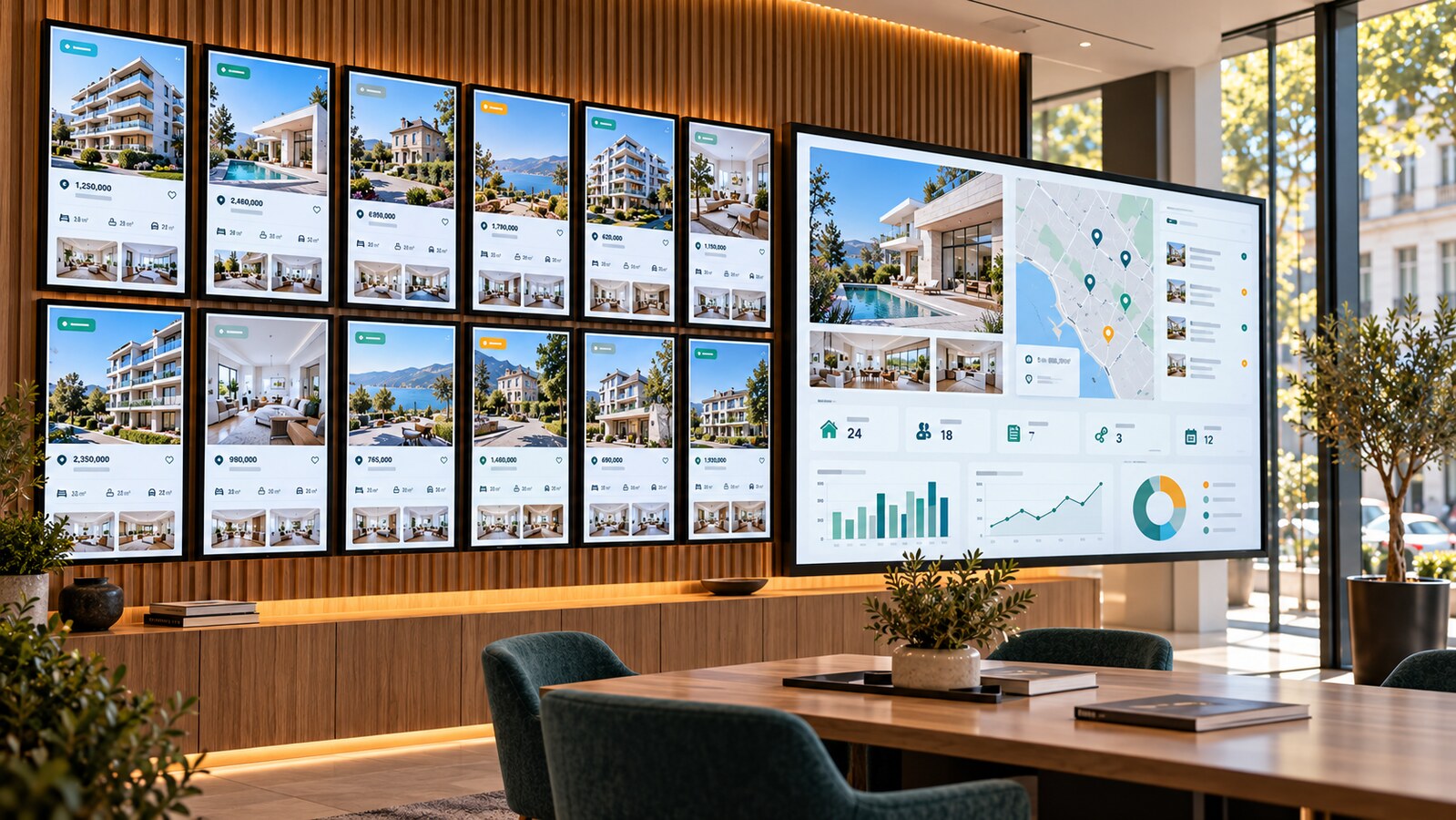
Ein Immobilienunternehmen kann Bildschirme im Schaufenster, am Empfang, im Beratungsbereich, in einem Showroom oder in mehreren Filialen einsetzen. Im Schaufenster weckt ein starkes Außenbild Interesse, am Empfang laufen verfügbare Objekte und im Beratungsgespräch kann ein ausgewähltes Haus mit einer ausführlichen Bildergalerie präsentiert werden.
Mit Televora lassen sich Immobilienangebote als Bildschirminhalte organisieren, in Playlists zusammenstellen, zeitlich planen und den vorgesehenen Bildschirmen oder Standorten zuordnen. Das Team arbeitet dadurch mit einem verwalteten Ablauf und kann die Darstellung trotzdem an Quer- und Hochformat anpassen.
Objektdaten aus einer strukturierten Quelle verwalten
Immobilieninformationen ändern sich regelmäßig: Preis, Verfügbarkeit, Wohnfläche, Zimmerzahl, Energieangaben, Besichtigungstermine und Kontaktdaten müssen möglicherweise aktualisiert werden. Eine praktische Einrichtung hält diese Werte in einer strukturierten, verlässlichen Quelle und ordnet sie wiederverwendbaren Bildschirmvorlagen zu. Abhängig vom eingerichteten Ablauf kann die Quelle aus Televora-Inhaltsdaten, einer CSV- oder Tabellenquelle oder einer freigegebenen API-Verbindung bestehen.
Für jedes Objekt sollten eine verantwortliche Person, der Zeitpunkt der letzten Prüfung und ein nächster Prüftermin festgelegt sein. Rechtlich relevante Angaben müssen vor der öffentlichen Anzeige mit der freigegebenen Objektquelle abgeglichen werden. Fehlt eine verlässliche Angabe, ist ein neutraler Hinweis wie „Details auf Anfrage“ besser als ein ungeprüfter Wert.
Viele Bildschirme aktualisieren, ohne jedes Angebot neu zu gestalten
- Wiederverwendbare Vorlagen vorbereiten. Felder für Lage, Preis, Objektart, Zimmer, Fläche, Verfügbarkeit, Kontakt und Hauptbild definieren.
- Objekte in Playlists organisieren. Angebote nach Filiale, Region, Neubauprojekt, Vermietung oder Verkauf gruppieren.
- Passende Bildschirme auswählen. Gemeinsame Kampagnen breit ausspielen und lokale Objekte nur dem zuständigen Büro oder der richtigen Bildschirmgruppe zuordnen.
- Aktionen planen. Vermarktungsstart, Besichtigungstag oder Top-Objekt innerhalb eines freigegebenen Zeitfensters anzeigen.
- Wiedergabe prüfen. Nach der Veröffentlichung jeweils einen repräsentativen Quer- und Hochformatbildschirm kontrollieren und abgelaufene Angebote zeitnah entfernen.
Eine Korrektur in der bestätigten Datenquelle kann durch den eingerichteten Inhaltsablauf übernommen werden, statt jedes Bildschirmmotiv einzeln zu bearbeiten. Wie schnell die Aktualisierung erfolgt, hängt von Datenquelle, Inhaltskonfiguration und Freigabeprozess ab.
Immobilien mit Bildern verständlich präsentieren
Auf den Displays können nacheinander Außenansicht, Wohnbereich, Küche, Schlafzimmer, Garten und Grundriss erscheinen. Verwenden Sie nur Bilder, die das Unternehmen besitzt oder veröffentlichen darf. Schneiden Sie die Motive passend zur Bildschirmausrichtung zu und überladen Sie eine Folie nicht mit zu vielen Angaben.
Eine sinnvolle Sequenz beginnt mit einem starken Hauptbild und den wichtigsten Daten, zeigt danach Innenräume und endet mit einer klaren Kontakt- oder Besichtigungsaufforderung. Unterschiedliche Elementdauern in der Playlist geben detailreichen Ansichten mehr Lesezeit.
Auf Anfrage einen interaktiven 3D-Rundgang öffnen
Verfügt das Immobilienunternehmen über einen freigegebenen webbasierten 3D-Rundgang oder eine Modell-URL, kann diese als Webseiteninhalt vorbereitet und bei Bedarf auf einem geeigneten Beratungsbildschirm geöffnet werden. Dafür ist eine eingerichtete Verbindung nötig; der 3D-Rundgang gehört nicht automatisch zu jedem Immobilienangebot.
Testen Sie vor einem Kundentermin den Anbieter auf dem Zielplayer sowie Browser-Kompatibilität, Ladezeit, Navigation und Netzwerkzugriff. Halten Sie zusätzlich Bilder oder ein Video als Ersatz bereit. Eine interaktive 3D-Navigation funktioniert besonders gut auf einem Bildschirm mit passender Eingabemöglichkeit oder wenn eine Mitarbeiterin oder ein Mitarbeiter die Ansicht steuert.
Aktualisierungen mit Berechtigungen und MCP kontrollieren
Televora MCP kann einen berechtigten KI-Assistenten mit unterstützten Workspace-Aktionen verbinden. Mitarbeitende können im Chat den richtigen Inhalt suchen, vorhandene Daten prüfen und eine Änderung vorbereiten. Welche Informationen eine Person lesen oder ändern darf, richtet sich nach dem verbundenen Televora-Konto, den zugewiesenen Berechtigungen und den Freigaberegeln des Workspace.
Ein Beispiel: „Finde das Immobilienangebot Lindenstraße 18. Zeige mir aktuellen Preis, Verfügbarkeit, zugewiesene Bildschirme und letzte Aktualisierung. Ändere den Status anhand des freigegebenen CRM-Eintrags auf reserviert, bereite die Aktualisierung zur Prüfung vor und ändere die Bildergalerie nicht.“
Vertrauliche Angaben zu Eigentümern, Mietern oder Interessenten gehören nicht auf öffentliche Bildschirme. Verwenden Sie ausschließlich öffentliche Objektdaten, eigene Konten für jedes Teammitglied und nur die Rechte, die für die jeweilige Rolle erforderlich sind.
Checkliste für die Einführung
- Eine geprüfte Objektquelle auswählen und die Verantwortung für jedes Datenfeld festlegen.
- Letzte Prüfung und nächsten Prüftermin für jedes Objekt dokumentieren.
- Gut lesbare Vorlagen für Quer- und Hochformat mit freigegebenen Bildern erstellen.
- Bildschirmgruppen nach Büro, Region oder Kampagne definieren.
- Rollen und Rechte für Bearbeitung, Prüfung und Veröffentlichung festlegen.
- MCP-Anfragen zunächst mit einem Objekt testen und das Ergebnis auf dem Bildschirm prüfen.
- Jeden 3D-Rundgang auf dem Zielgerät testen und einen statischen Ersatz vorbereiten.
- Verkaufte, vermietete, reservierte oder abgelaufene Angebote nach dem internen Prozess entfernen.
Häufige Fragen
Kann ein Immobilienangebot auf mehreren Bildschirmen erscheinen?
Ja. Inhalte und Playlists können ausgewählten Bildschirmen, Bildschirmgruppen oder Standorten zugeordnet werden. Die Zielstruktur sollte abbilden, welche Filialen das jeweilige Objekt zeigen dürfen.
Können Mitarbeitende Preis oder Verfügbarkeit per Chat aktualisieren?
Wenn Televora MCP verbunden ist und die nötigen Berechtigungen vorliegen, kann eine berechtigte Person unterstützte Inhaltsdaten prüfen und eine Aktualisierung vorbereiten oder anwenden. Die konkrete Aktion und eine mögliche Freigabe hängen von der Workspace-Konfiguration ab.
Kann ein Bildschirm ein 3D-Modell der Immobilie zeigen?
Ein webbasierter 3D-Rundgang kann über einen eingerichteten Webseiteninhalt verwendet werden, wenn Anbieter, Player und Eingabemethode kompatibel sind. Testen Sie den vollständigen Ablauf, bevor er Interessenten angeboten wird.
Wie vermeiden wir veraltete Immobilieninformationen?
Nutzen Sie eine verlässliche Quelle, bestimmen Sie einen Verantwortlichen, speichern Sie den Zeitpunkt der letzten Prüfung, legen Sie einen Prüfrhythmus fest und entfernen Sie abgelaufene Angebote zeitnah. Berechtigungen und Freigaben kontrollieren, wer Daten ändern und veröffentlichen darf.
Immobiliendisplays einfacher verwalten
Televora bietet Immobilienunternehmen einen strukturierten Weg, Objektangebote, Bilder und geplante Kampagnen auf mehrere Bildschirme zu verteilen. Mit klaren Berechtigungen, geprüften Quelldaten und einem optionalen MCP-Ablauf bleiben Aktualisierungen schnell und nachvollziehbar. Televora entdecken und den passenden Bildschirmablauf für Ihr Immobilienportfolio planen.
Televora für Ihr Studio oder Ihre Praxis?
Den ersten Monat kostenlos testen oder eine persönliche Demo vereinbaren.
Weitere Beiträge
Digital Signage4 Min. Lesezeit
Digital Signage für Bäckereien: Frische Angebote zur richtigen Zeit zeigenDigital Signage4 Min. Lesezeit
Digital-Signage-Overlays mit Televora: Ticker per MCP aktualisieren